Intro
업무 시작 전, 늘 하게 되는 작업이 있었습니다. GPT, notion, github 등 거의 매일 사용하는 사이트들을 하나씩 전부 시크릿 탭으로 열어놓고 있었습니다. 북마크도 결국에 마우스를 쓰는 작업이라 키보드로 url을 전부 치는 걸 반복할 무렵.
... 귀찮다.

아침마다 타자 연습하는 것도 아니고 시크릿 탭이라 실수로 닫기라도 하면 닫은 탭 열기도 못쓰고.
그래서 만들었습니다. 이름하야 Chrome 시크릿 탭 자동화 타이핑 노가다 종결 프로그램!
본론
배치 파일로 생성하는 방법과 바로 가기 옵션으로 생성하는 방법이 있는데, 배치 파일 방식을 추천합니다.
I. 배치 파일
@echo off
start "" "C:\Program Files\Google\Chrome\Application\chrome.exe" --incognito ^
 "https://chatgpt.com" "https://www.notion.com/ko" "https://slack.com/intl/ko-kr" "https://www.naver.com"
배치 파일이라니, 거창해 보이지만 별 거 없습니다. 지금 코드에서는 파일 경로만 본인의 chrome.exe 위치로 잘 설정하면 됩니다. 그리고 incognito 옵션 뒤에 ^는 개행 문자 정도로 취급하면 될 것 같습니다. url을 좀 더 깔끔하게 관리하고 싶다면 사용하세요.
배치 파일(Batch File)은 Windows 운영체제에서 여러 명령어를 순서대로 실행하도록 만든 텍스트 기반의 스크립트 파일로, 보통 확장자가 .bat이거나 .cmd이며, 반복 작업이나 시스템 관리 같은 작업을 자동화할 때 사용됩니다. 사용자가 일일이 명령어를 입력하는 대신, 파일 하나로 여러 명령을 한 번에 실행하여 효율성을 높여줍니다.
요즘 알고리즘 문제도 IDE를 안 쓰고 거의 메모장 수준의 웹 IDE로 풀고 있었는데, 메모장 수준의 코딩은 이제 익숙해졌습니다.
이제, 클릭하기 편한 위치에 두고 테스트해 봅시다.


잘 동작하네요! 로그인 작업은 보안 이슈로 따로 해야겠지만, 매일 하던 수고가 덜어졌습니다.
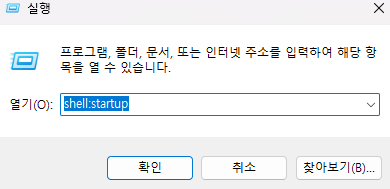
좀 더 응용해 보자면 따로 근태관리용 배치 파일을 만들어서 윈도우 시작 프로그램 폴더에 넣어두면 1분이라도 단축할 수 있겠습니다. 우리들의 시간은 소중하니까-

- 이런 시간(1분) 아껴서 뭐 하나요?
갑작스러운윈도우업데이트로인해퇴근시간이늦어지는불상사를막는게우선이고퇴근지하철및광역버스를원할때탈수있으며퇴근후영화를보고들어가도9시이전에집에들어갈수있는장점이있습니다.광역버스바로앞에서놓치면억울하잖아.

II. 바로 가기 옵션

원하는 위치에서 바로 가기 파일을 만들어 봅시다. 소스 코드는 배치 파일 때와 크게 다르지 않습니다. 어차피 Chrome 열 때 시크릿 옵션을 주는 거라.
"C:\Program Files\Google\Chrome\Application\Chrome.exe" --incognito "https://chatgpt.com" "https://www.notion.com/ko"
하지만 이 방식대로 하면 여러 url을 넣었을 때 다음과 같은 문제가 발생합니다.
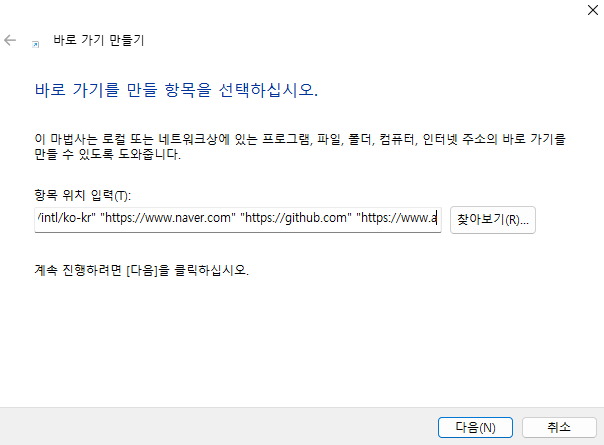

바로 가기 항목 위치의 입력 크기가 제한되어 있어, 옵션 뒷부분이 잘리는 대참사가 일어났습니다. 페이지 1-2개 열자고 이걸 만든 게 아니라서.. (그 정도는 그냥 북마크 쓰겠다) 열어야 하는 탭이 많다면 배치 파일로 생성하는 게 좋을 듯.
P.S.
이걸 쓰려고 Tips 카테고리를 추가했는데 앞으로도 유용한 꿀팁이 있다면 자주 올려보겠습니다-!